










Neuen PC einrichten: Diese Treiber, Updates und Konten sollten Sie zuerst erledigen

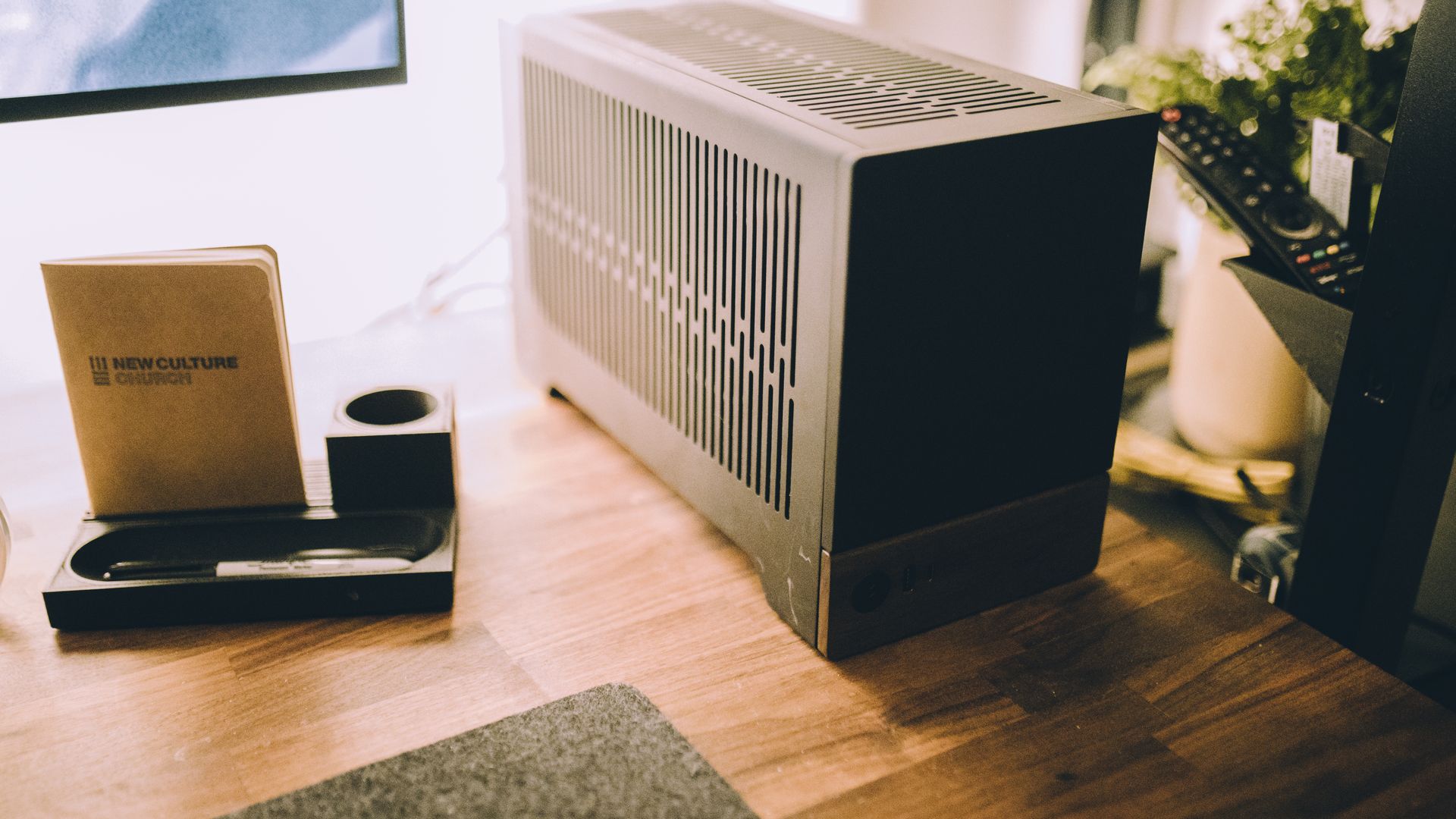
Der Karton ist leer, der neue Rechner steht auf dem Schreibtisch und wartet darauf, endlich benutzt zu werden. Da liegt es nahe, sofort Browser, Office und die ersten Spiele zu installieren. Wer sich vorher aber eine Stunde für die Grundlagen nimmt, erspart sich später Abstürze, Sicherheitslücken und vergessene Passwörter. Hier lesen Sie, in welcher Reihenfolge Sie Konto, Updates und Treiber angehen und was dabei im November 2026 wichtig ist.
Schritt 1: Das passende Benutzerkonto anlegen
Schon bei der Ersteinrichtung stellt Windows 11 die erste wichtige Frage: Mit welchem Konto möchten Sie sich anmelden? Bei Windows 11 Home und Pro verlangt Microsoft dafür ein Microsoft-Konto und eine Internetverbindung. Die bekannten Tricks, mit denen man diesen Schritt früher über die Eingabeaufforderung umgehen konnte, hat Microsoft seit Herbst 2025 nach und nach gestrichen.
Das Microsoft-Konto bringt durchaus Vorteile. Der BitLocker-Wiederherstellungsschlüssel wird automatisch online gesichert, Einstellungen lassen sich per Windows-Sicherung auf einen neuen Rechner mitnehmen, und Microsoft Store sowie OneDrive funktionieren ohne Umwege. Wer trotzdem lieber lokal arbeitet, kann nach der Einrichtung unter „Einstellungen“ und „Konten“ ein zusätzliches lokales Konto anlegen.
Prüfen Sie bei dieser Gelegenheit, ob Microsoft Sie zur Wiederherstellung Ihres Kontos per Email und per SMS erreichen kann. Aktivieren Sie außerdem die Zwei-Faktor-Authentifizierung und richten Sie Windows Hello mit PIN, Fingerabdruck oder Gesichtserkennung ein. Das ist bequemer als ein langes Passwort und gleichzeitig sicherer.
Schritt 2: Windows auf den aktuellen Stand bringen
Ein frisch ausgepackter PC ist selten wirklich aktuell, denn zwischen Produktion und erstem Einschalten vergehen oft Monate. Öffnen Sie deshalb gleich nach der Anmeldung „Einstellungen“, dann „Windows Update“, und klicken Sie auf „Nach Updates suchen“. Wiederholen Sie das nach jedem Neustart, bis keine neuen Updates mehr erscheinen. Das kann beim ersten Mal eine Weile dauern.
Werfen Sie auch einen Blick auf die Windows-Version unter „System“ und „Info“. Aktuell ist Windows 11 in Version 26H2, die Microsoft seit dem 29. September 2026 verteilt. Zeigt Ihr Gerät noch 24H2 an, sollten Sie das Upgrade nicht aufschieben: Für die Home- und Pro-Editionen dieser Version ist der Support am 13. Oktober 2026 ausgelaufen. Der Wechsel geht schnell, weil 26H2 als kleines Aktivierungspaket kommt. Eine Ausnahme bilden neue Notebooks mit Snapdragon-X2-Chips: Sie laufen mit Version 26H1, einem eigenen Zweig, der vorerst nicht auf 26H2 wechselt.
Setzen Sie dagegen einen älteren Rechner mit Windows 10 neu auf, sollten Sie wissen, dass der reguläre Support bereits im Oktober 2025 geendet hat. Sicherheitsupdates gibt es nur noch über das ESU-Programm, das Microsoft für Privatnutzer bis zum 12. Oktober 2027 verlängert hat. Wenn die Hardware es zulässt, ist der Umstieg auf Windows 11 die bessere Lösung.
Schritt 3: Treiber gezielt aktualisieren
Windows Update bringt bereits viele Treiber mit. Für einige Komponenten lohnt sich trotzdem der Weg zur Herstellerseite, weil dort neue Versionen oft früher erscheinen. Bewährt hat sich diese Reihenfolge:
- Chipsatztreiber vom Hersteller des Mainboards oder Notebooks, alternativ direkt von Intel oder AMD
- Grafiktreiber von Nvidia, AMD oder Intel, vor allem wenn Sie spielen oder Videos bearbeiten
- Optionale Treiber unter „Windows Update“, „Erweiterte Optionen“ und „Optionale Updates“
Bei Komplett-PCs und Notebooks nimmt Ihnen oft die vorinstallierte Hersteller-App die Arbeit ab, etwa Lenovo Vantage, HP Support Assistant oder MyASUS. Laden Sie Treiber nur aus offiziellen Quellen. Von sogenannten Treiber-Updatern aus dem Netz sollten Sie die Finger lassen, denn sie bringen häufig mehr Werbung als Nutzen.
Prüfen Sie zum Schluss, ob es ein BIOS- oder UEFI-Update gibt. Solche Firmware-Updates beheben Fehler und liefern derzeit auch die neuen Secure-Boot-Zertifikate aus, weil die alten Zertifikate aus dem Jahr 2011 im Laufe von 2026 ablaufen. Spielen Sie Firmware bei Notebooks nur mit angeschlossenem Netzteil ein.
Schritt 4: Sicherheit und Datensicherung einrichten
Microsoft Defender ist ab Werk aktiv und reicht für die meisten Privatnutzer völlig aus. Vorinstallierte Testversionen anderer Virenscanner können Sie entfernen, wenn Sie kein Abo abschließen möchten. Nach Ablauf der Testphase nerven sie sonst nur mit Kaufaufforderungen.
Kontrollieren Sie unter „Datenschutz und Sicherheit“, ob die Geräteverschlüsselung eingeschaltet ist. Den Wiederherstellungsschlüssel finden Sie in Ihrem Microsoft-Konto unter aka.ms/myrecoverykey. Notieren Sie ihn zusätzlich auf Papier, denn ohne ihn kommen Sie nach einem Hardwaretausch unter Umständen nicht mehr an Ihre Daten.
Richten Sie anschließend die Windows-Sicherung oder OneDrive für Ihre wichtigsten Ordner ein. Eine zweite Kopie auf einer externen Festplatte schadet nie. Erst danach ist der richtige Moment für Browser, Passwortmanager und Ihre übrigen Programme.
Fazit: Eine Stunde, die sich lohnt
Ein neuer PC macht nur dann lange Freude, wenn das Fundament stimmt. Mit gesichertem Konto, aktuellem Windows, passenden Treibern und einer funktionierenden Datensicherung haben Sie die wichtigsten Punkte erledigt, bevor überhaupt das erste Programm installiert ist.
Nehmen Sie sich diese Schritte am besten gleich am ersten Abend vor und haken Sie sie der Reihe nach ab. Haben Sie noch eigene Tipps für die Ersteinrichtung oder hakt es bei einem Treiber? Schreiben Sie es uns in die Kommentare.